2014/05/16

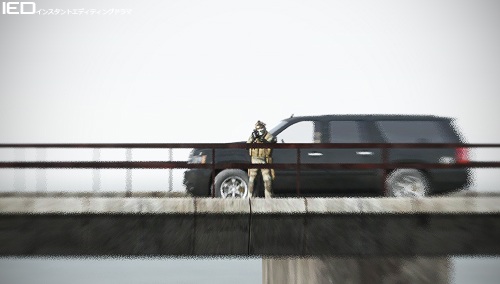
SS Red reinforcements #1

警備にあたるKerry伍長
「赤い機体の連中おっかないっすよ」

第64機動戦隊がUSNよりNATOの増援に!

ARMA3のシェーダーにはホント驚かされます。デフォルトでかなりのシズル感が表現されておりカメラで撮影した感じにレタッチするだけでほぼ出来上がってしまうので、意図した構図にどこまで持って行けるかが撮影の肝になりそうです。

2014/05/14

ARMA3 Custom Loadouts


今回はキャラクターの構成方法のご紹介となります。
ARMA3ではインベントリーの概念が変わり新たに構文が加わりました。

■装備アイテムの取り外し方法 *thisは対象ユニット名です。

this unassignitem "スロットルに収められたアイテムクラスネーム"; 暗視装置など
this removeitem "アイテムのクラスネーム";アイテムの取り外し
removeAllItems this; すべてのアイテムの取り外し
removeUniform this; グンゼマンとか魔界村等
removeBackpack this; バックパックの取り外し
removeVest this; ボディアーマー等の取り外し
removeAllWeapons this; すべての武器の取り外し


■アイテムの装備方法

this addWeapon "武器のクラスネーム";
this addMagazine "弾倉のクラスネーム";
this additem "アイテムのクラスネーム";
this addGoggles "メガネなどのアイウェアのクラスネーム";
this addUniform "BDU等衣類のクラスネーム";
this addHeadgear "帽子ヘルメット等のクラスネーム";
this addVest "ボディアーマー等のクラスネーム";

下記のように複数形で記述することにより個数を指定することが可能です。
this  additems ["クラスネーム",個数];


■武器拡張スロットルへの装着方法

this addPrimaryWeaponItem "主兵装用アタッチメントのクラスネーム";
this addHandgunItem "拳銃用アタッチメントのクラスネーム";


■アイテムを装着状態で出現させる方法

this assignitem "アイテムのクラスネーム";

暗視装置、地図やGPSなどの装着状態で出現させるために必要となります。


■バックパックへのアイテム格納方法

(unitBackpack this) additemCargo ["アイテムのクラスネーム",個数];


■キャラクターフェイスの割り当て方法
this setFace "顔のクラスネーム";

顔のクラスネームリストは以下のとおり (注:まだあるかもしれません)
AfricanHead_01~03
AsianHead_A3_01~03
GreekHead_A3_01~09
PersianHead_A3_01~03
NATOHead_01
WhiteHead_02~15


これによりARMA3でも思い通りにキャラクターを設定することができるはず。
クラスネームの参照は公式Assetsリストにてご確認いただけます。

SS Custom Loadouts

今後の装備が決まりました。
ビジュアル的にARMA2とあまり代わり映えしませんが一段落です。

ロンシン氏とのスカイプによる内容は次投稿の画像で何となく伝わるかと思います。武器選定中終始NATOの規格変わってしまっていることが残念とおっしゃられていました。言わんとしてることはわかりますよ。

2014/05/11

WAPMODをきっかけにARMA3の世界へ

WAPMADをきっかけにベータの地理研以降放置してしまっていたARMA3を触り始めました。 続編が期待できない為、往年のファンとしてはありがたい限りです。 シームレスに歩行からローラー機動へと移行する流れは一見の価値有り!

2013/04/07

オブジェクト追従型視点の作成について


2種類の追従視点をご紹介いたします。

■追従視点を撮影する方法【スクリプト編】
カット用スクリプトを使用しての追従視点
はじめにスクリプトを認識させるためにフォルダを作成する必要があります。
マイドキュメントの【ArmA 2 Other Profiles】自プロフィールフォルダ内にscriptsという名称のフォルダを新規作成。

続いてメモ帳に以下を記述してください。
--------------------------------------------------------------
titlecut [" ","BLACK IN",1]
_camera = "camera" camcreate [0,0,0]
_camera cameraeffect ["internal", "back"]

#loop
;=== 12:00:00
_camera camsetTarget tgt
_camera camsetrelPos [1.0,3.0,0.0]
_camera camPrepareFOV 1.000
_camera camCommitPrepared 0
@camCommitted _camera
goto "loop"

_camera cameraeffect ["terminate","back"]
camdestroy _camera
end1=true;
exit;
--------------------------------------------------------------

scene(名称自由です)という名称でテキストを保存し、拡張子をsqsに変更。
出来上がった【scene.sqs】を先ほど制作したscriptsフォルダに入れてください。
これで認識させるための準備が整いました。

スクリプトの簡単な内訳
--------------------------------------------------------------
titlecut [" ","BLACK IN",1]
_camera = "camera" camcreate [0,0,0]
_camera cameraeffect ["internal", "back"]

#loop ルート名称
;=== 12:00:00 (時系列で使用・今回割愛します)
_camera camsetTarget tgt 捕捉対象ユニットの名称
_camera camsetrelPos [1.0,3.0,0.0] 捕捉対象ユニットからのカメラ位置
_camera camPrepareFOV 1.000 視野角
_camera camCommitPrepared 0 (今回割愛します)
@camCommitted _camera
goto "loop" ルート名称へのジャンプ

_camera cameraeffect ["terminate","back"]
camdestroy _camera
end1=true;
exit;
--------------------------------------------------------------
それではエディターを起動して試します。
ここでは以前ご紹介したカメラスクリプトの起動と同様に
player exec "scene.sqs"; showCinemaBorder false;
とトリガーの無線alphaで制作したスクリプトが起動するように設定し、プレイヤーユニットと被写体となるユニットを配置します。
被写体となるユニット(ハンビー)の名称を先にスクリプトで設定した【tgt】と入力し移動経路を設定。
プレビューで動作のチェックを行なってください。

スクリプトの設定では被写体の中心部から横に1m前方に3mの位置からカメラが被写体を中心に捉えた状態で固定されたアングルとなります。

ルートの分岐や時系列を配置し使用することによりゲーム内でのリアルタイムカットを作成出来ますが、追従カメラとしての使用用途にはいささか手間がかかります。


■追従視点を撮影する方法【attachTo編】
完全に外部ソフトでの撮影・編集の素材用に割り切った力技をお送りいたします。
以前ご紹介した【attachTo】構文を利用して被写体に直接プレイヤーユニットを装着して撮影する方法となります。

手順
プレイヤーユニット【小動物(名称usagi)】と【被写体(名称a10)】を配置し被写体の移動経路を設定。

以下の構文をユニットに入力
usagi attachTo [a10,[3.0,11.0,0.0]];
usagi SetDir 180;


上記内容はA10攻撃機の横3メートル前方11メートルの位置にウサギを配置、更にウサギカメラの向きを180度回転させています。
これで簡易的に追従撮影が可能となります。(主観であれば被写体のバンクにも対応)


動画の撮影などまだ手をつけたことがない為、現段階ではこのような内容です。

2012/10/21

SS撮影環境及び簡易手順について

PC環境は投稿現在より2世代前のcpu-i7と、同じく2世代前のミドルレンジVGAの構成です。

ARMA2の内部設定は並程度
グラフィック系効果MODのENB等は導入せずvanilla状態です。
※SSの特殊効果は全てレタッチソフトにより後から追加したものです。

◆加工手順

1.スクリーンショットの用意
出力サイズを念頭に置いて撮影。
基本的に大きく撮って縮めます。【不完全なアンチエイリアス対策】

2.レタッチ
色調の調整と特殊効果の合成を行います。下記は一例です。

●ハイライトを色域選択しレイヤーを複製。明度を変更し、任意にぼかしてグロウ効果を演出!

●カスタムブラシやフィルター効果で各種フラッシュ・ブラストや曳航弾、破片、着弾跡などを追加します。

●背景の情報量が多い場合は背景のみコントラストを落としたりフィルター効果等でぼかし被写体を強調。

●周辺光量補正を使用し、視線誘導。

3.出力にあたり
1に記したようにサイズ縮めます。IEDでの最終出力サイズはブログテンプレートに合わせ500x281(16:9)としております。
画像サイズを縮めた後、軽く【シャープ】を適用し各種フォーマットで出力します。

以上簡単な加工手順でした。

ナイトストーカーズのブラックホークの加工例


はっ! これではレタッチの効果があるのか疑問ですが、なにわともあれ分かりやすい構図でレタッチの演出不足を誤魔化しています。

2012/08/18

ARMA2 SS AC2 OP


SU33が離陸後すごく沈んだのはカタパルトを利用しなかったためとか、F22がMig21に食いつかれたのはこれにより何か故障していたとか、謎多き懐かしいオープニング風景でした。

2012/08/06

ARMA2 SS Night Flight #01


夜間ということもあって高感度を意識したノイズと色収差を加えカメラ的なビジュアルになればと思ったのですがなかなか難しいですね。

本来動画でやるべきなのですが今はハードディスクが枯渇しそうなのでしばらく先にお預けです。

2012/08/02

ARMA2 アップデートの及ぼすアドオンへの影響


画像を参照いただけるとお分かりいただけるようにARMA2アップデートにより一部のアドオンに対して影響があるようです。

武装の除去を行い再度武装を追加記述することにより解決できるものもございますがタイフーンは現状CAS-L2仕様以外は解決法が・・・。

以下この影響によるタイフーンのおぞましい状態

2012/04/19

ARMA2 ありがちなカーチェイスシーン


attachToでありがちなカーアクションシーンを再現してみました。

どう転んでも車内での取り扱いに難儀しそうなM60とSR25のコンビで応戦という状況は考えづらいのですが各個人的なフェイバリットウェポンなので・・・。

以下差分

2012/03/19

ARMA2 エアアクションゲーム的兵装設定


※某エアアクションゲームのように空戦で敵を千切っては投げ千切っては【省略】

ユニットの搭載兵器を追加・変更するには以下の構文を使用します。
今回はA-10サンダーボルトの30mmガトリング砲を指定したユニットに搭載させます。

武器
this addWeapon "GAU8";
this addWeapon "兵器の名前";

弾倉
for "_i" from 1 to 1-0 do {this addMagazine "1350Rnd_30mmAP_A10"};
for "_i" from 1 to 保持弾倉の個数-0 do {this addMagazine "弾倉の名前"};

ユニットのinitialize欄に上記構文を入力してください。
※武器→弾薬の順で構文を入力すると、武器に初期弾倉が装填されていない状態となり、プレイ開始時に装填動作に突入してしまうことがあります。これを解消する為に、弾薬→武器の順で構文を入力することをお勧めします。

-利用方法の例-
・敵ミサイルの誘導性能及び破壊力を下げる目的で低性能なのものと置き換える。
初期搭載兵装の除去はユニットの弾数設定バーを最低にすることで簡易的に除去することが出来ます。

mig21に搭載されているR-60短距離空対空ミサイルがバランス崩壊的な設定性能の為、これを除去する目的で筆者は利用します。

・レーザー誘導爆弾は他に誘導支援ユニットが必要になるため、これを何故か補足誘導可能なmk82低抵抗爆弾に置き換えて使用する。

※既定ハードポイントに搭載されたミサイルや爆弾のような発射後消失するものは、上記方法で数量変更を行なった場合に意図しない位置に搭載される可能性があり、戦闘機の美観を損ねる場合がありますので設定後は要チェックです。


2012/03/08

ARMA2 setface 顔の定義


※またあの人に会いたい!

ARMA2の人物には顔とアイデンティティーと呼ばれる項目があり、指定した人物を再現可能です。

人物の顔の設定構文
this setface "Face01";
※ユニット名 setface "顔の名前";

人物のアイデンティティー(メガネ等)の設定構文
this setidentity "Sunglasses";
※ユニット名 setidentity "装着物の名前";

ユニットのinitialize欄に上記構文を入力することにより反映することが可能です。

アドオンにより追加されたガスマスクを使用したZONEの賊例